


Раздел календарь
Календарь помогает контролировать занятость ваших объектов. Здесь вы можете посмотреть свободные и занятые даты, найти нужное бронирование, закрыть период для новых бронирований и вовремя обнаружить возможный овербукинг.
Когда использовать календарь
Используйте календарь, когда вам нужно:
- Проверить, свободен ли объект на определенные даты;
- Посмотреть занятость сразу по нескольким объектам;
- Найти нужное бронирование;
- Временно сделать объект недоступным для новых бронирований;
- Проверить, нет ли пересекающихся бронирований по одному объекту;
- Подобрать сводку объектов для отправки своим клиентам.
Фильтры
Для удобства работы в календаре доступны фильтры. Они помогают быстро найти нужные объекты и отобразить только подходящую информацию.
Выберите необходимые параметры и примените фильтры — после этого в календаре останутся только объекты и бронирования, соответствующие выбранным условиям.

Как закрыть период для бронирования
Если объект временно не должен быть доступен для новых бронирований, вы можете самостоятельно закрыть необходимые даты в календаре.
Для этого:
- Найдите нужный объект.
- Выберите в календаре период, который необходимо закрыть.
- В открывшемся окне заполните необходимые данные.
- Подтвердите закрытие периода.
После сохранения выбранные даты будут отмечены в календаре как недоступные для бронирования.
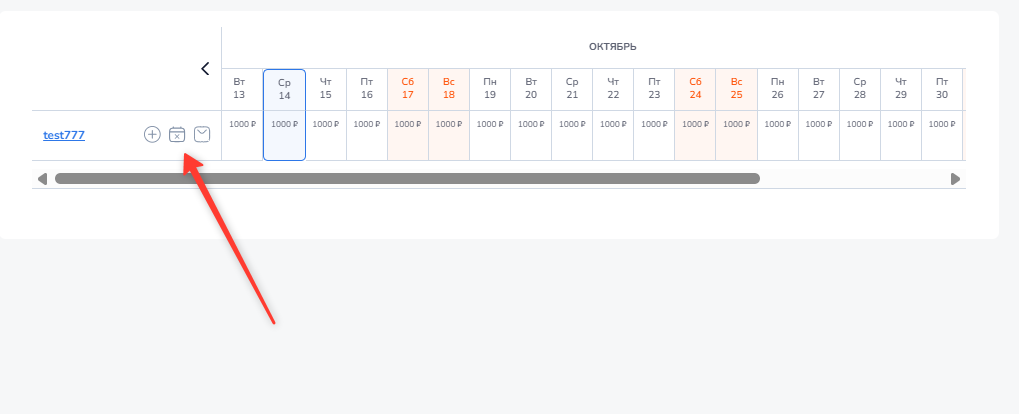
Обратите внимание: закрытие периода не отменяет и не удаляет уже существующее бронирование.
Если вам необходимо отменить или удалить бронирование, перейдите в раздел «Бронирования» и выполните необходимое действие там.
Как проверить овербукинг
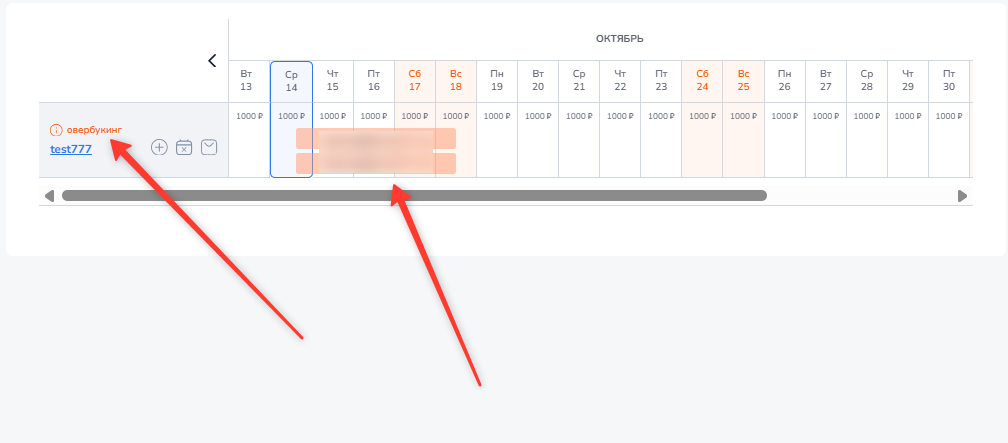
Овербукинг возникает, когда на один и тот же объект есть несколько бронирований с пересекающимися датами.
Чтобы проверить наличие овербукинга:
- Найдите нужный объект в календаре.
- Проверьте бронирования на интересующий период.
- Если бронирования пересекаются по датам, в календаре будет видно, что на один период приходится несколько броней.
Так вы сможете своевременно обнаружить пересечение бронирований и принять необходимые меры.
Подборка объектов для клиента
В календаре также можно сформировать подборку подходящих объектов и отправить её клиенту.
Для этого:
- Выберите необходимые объекты.
- Нажмите кнопку «Отправить подборку».
- Выберите удобный способ отправки.
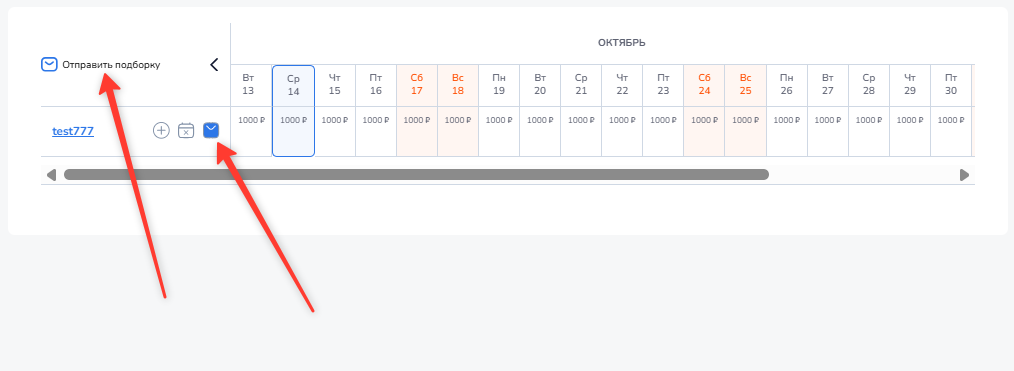
Подборку можно отправить:
- По электронной почте — укажите e-mail клиента и отправьте подборку;
- По ссылке — скопируйте готовую ссылку и отправьте её клиенту через любой удобный канал связи.


